(e1Ow) リストボックス [Excel2003版]
基本的なリストボックスの作り方を説明します
- リストボックスを使うとキーボードで入力せずに、マウスでリストから選択することができます
- Excel2007版はこちら → (e7a) リストボックス [Excel2007版]
(1) リストの準備
-
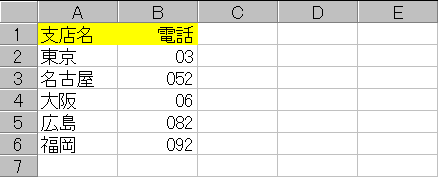
- B列の電話番号は書式で文字列と指定してあります
(2) 支店の表に名前をつける
- sheet1の表のA2からB6までを選択します
-
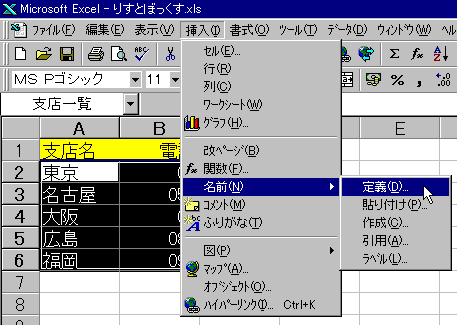
- 選択した範囲に 支店一覧 という名前をつけます
-
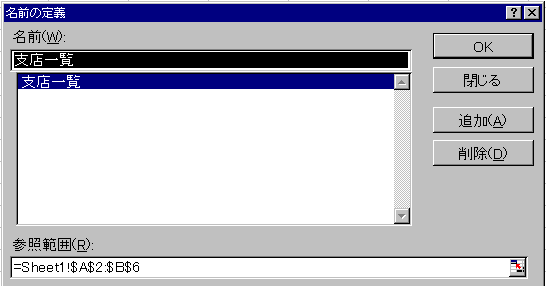
(3) リストボックスで選択した結果を入れるセルにも名前をつける
- sheet2に移動します
- sheet2 のセルD1に上と同様の手順で 選択支店名 という名前をつけます
(4) リストボックスを作る
- [表示]メニュー → [ツールバー] → [コントロールツールボックス] を選択します
-
下図のコントロールツールボックスが表示されます
- この 三角定規アイコン はすごく重要です
- この図では現在 デザインモード です
- デザインモードから抜けるには 三角定規アイコン をクリックします
- マウスでコントロールツールボックスの中のリストボックスをクリックします
-
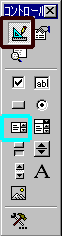 リストボックス(青い四角)
 - sheet2のA2あたりからC9あたりまでドラッグします
-
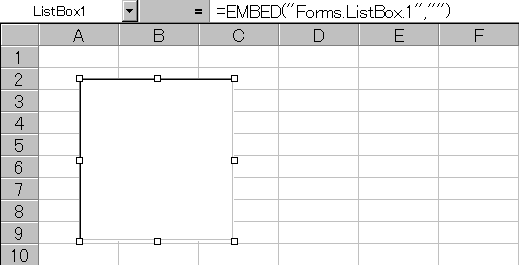
(5) リストボックスの中身を設定します
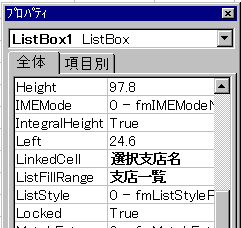
-
 ← コントロールツールボックスのプロパティをクリック
 - LinkedCellを 選択支店名 にします
- ListFillRangeを 支店一覧 にします
-
(6) デザインモードから抜けます
- コントロールツールボックスの三角定規のアイコンをクリックしてデザインモードから抜けます
(7) これで完成です
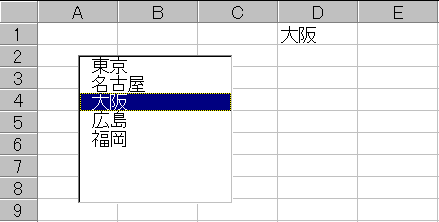
- sheet2のリストボックス上で大阪をクリックするとD1に 大阪 が表示されます
-
(8) おまけ
- 余力のある方はお試しください
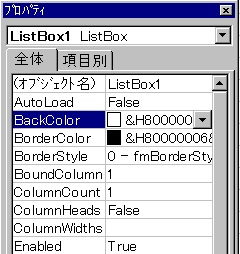
- ColumnHead = true
- ColumnCount = 2
-
- がんばって自分のワークシートにリストボックスを活用してください
関連ページ
- (e7a) リストボックス [Excel2007版]
- 簡易リストボックス (tp0601) 入力規則を使ったリストボックス
2022/01/20:更新 2000/02/24:登録 訪問者: