VBAユーザーダイアログ Mac (e1r)
基本的なユーザーダイアログの使い方を解説します
(1) ワークシート準備
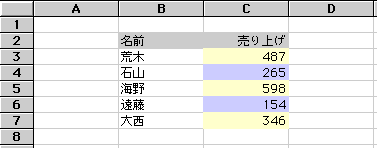
- 前回作成したブックを準備します
(2) VBAをコーディング
- 挿入メニュー:マクロ:モジュールを選択して、モジュールシートを作成コーディングします
- 前回から引き続きの方は、fontclr の前に追加コーディングします
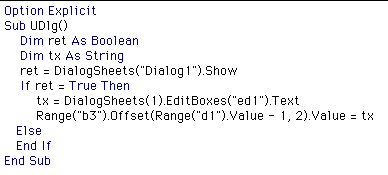
- option explicit
sub UDlg()
dim ret as boolean
dim tx as string
ret = dialogsheets("Dialog1").show
If ret = true then
tx = dialogsheets(1).editBoxes("ed1").text
range("b3").offset(range("d1").value - 1, 2).Value = tx
else
end If
end sub - 前回から引き続きの方は、Sub fontclr() の後にdim n as integerを追加する必要があります
[解説]
option explicitは変数を必ず定義しなさいの意味。
dim は変数を定義します、boolean
はブール型 string は文字型をあらわします。
dialogsheets("Dialog1").showはユーザーダイアログを表示しなさいの意味。
(3) ダイアログを作成
- 挿入メニュー:マクロ:ダイアログを選択して、ダイアログシートを作成します
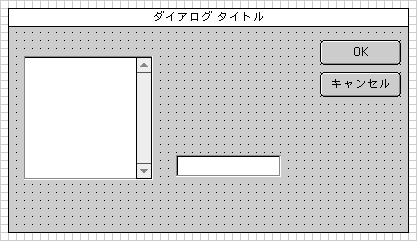
- 左側はリストボックスツールで作成後、選択して名前をls1にします
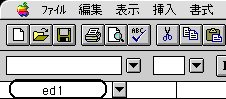
- 中央はエディットボックスツールで作成後、選択して名前をed1にします
(4) リストボックスの設定
- リストボックスをダブルクリックして、入力範囲:どこからデータを持ってくるか指定します
- リンクするセル:どこへ選んだ結果を出力するか決めます
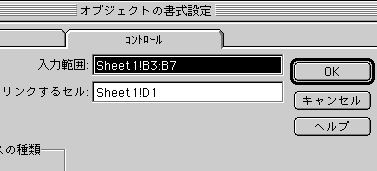
- 正しく設定できるとダイアログボックスにワークシートの人名が入ります
(5) ボタンを作成
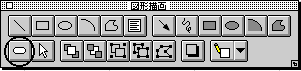
- 上のボタンツールをワークシート上でドラッグして、ボタンを作成します。ドラッグが終わると、マクロの登録画面が表示されます
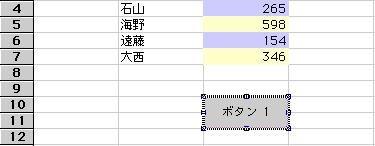
(6) ボタンにマクロを登録します
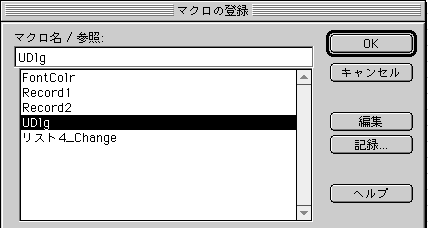
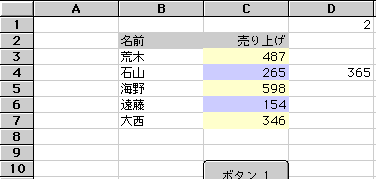
- うまくVBAが実行できると、石山さんを選択して、エディットボックスに365と入力して、[OK]ボタンを押すとその人の売り上げの右隣に新しいデータとして入力されます
- 今日はこれくらいにしましょう
2022/01/20:更新 2003/11/11:登録 訪問者: