金種表の作成 (e1sw)
簡単な金種表の作り方をわかりやすく説明します
(1) ワークシート準備
- 下図のワークシートを準備しセルB3を選択します
-
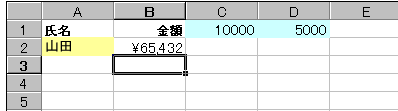
- 例としてセルB2に 65432 と入力します
- 6万5千4百3拾2円 の金種表を作成するわけです
(2) 残額計算の準備
- セルB3に =B2 と入力します
-
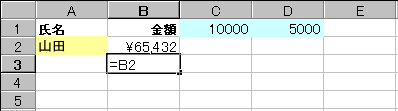
- セルB3に \65,432 が表示されます
-
注)ここでわざわざ B2 を B3 にコピーする理由:
あとで C3 の計算をするとき、 [自分の左]を[自分の上]で割ったあまり という相対関係に統一するためです。
このおかげで、C列D列などがドラッグで簡単に求まります
(3) 10000円札に対する枚数を計算します
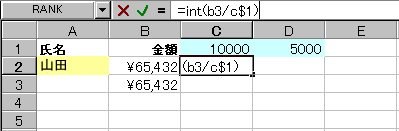
- セルC2に =int(B3/C$1) と入力します
-
-
式 =int(B3/C$1) の意味
『セルB3 の内容をセルC1 の内容で割って、商6.5432 を整数化して 6 にする』 - セルC2には 6 が表示されます、10000札が 6枚 と求まりました
-
注)ここでわざわざ C1 を C$1 にする理由:
あとで 佐藤さんの計算をするときにも C1の10000を使って計算できるようにするためです - INT 関数について詳しくは → INT 関数
(4) 10000円 6枚に対する残額を計算します
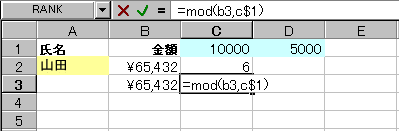
- セルC3に =mod(B3,C$1) と入力します
-
-
式 =mod(B3, C$1) の意味
『セルB3 の内容をセルC1 の内容で 割った余り を求める』 - 65432 ÷ 1000 の計算で商は 6 余りは 5432 になり
- セルC3に \5,432 が表示されます
- MOD 関数について詳しくは → MOD 関数
(5) 計算式をコピーします
- 下図のようにセルC2 からC3 を選択します
-
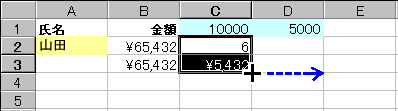
- 選択範囲の右下隅にマウスを移動して、黒い十字架を右側にドラッグします
-
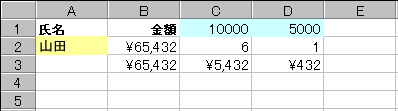
- ここでは5000円札までしか解説していませんが、金種の金額のところを 10000、5000、1000、500、100、10、1 に修正して、右側に同様にドラッグコピーします
- 結果¥65432 を金種計算すると、¥10000円札 6枚、¥5000円札 1枚、¥100円玉 4枚、¥10円玉 3枚、¥1円玉 2枚 と金種表が完成します
(6) 複数の人のリストにします
- 下図の例ではセルA2からH3を 2行まとめて選択してから下へドラッグ・コピーして、 複数人分を作成することができます
-
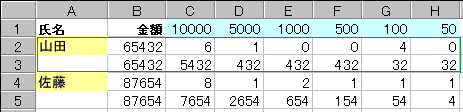
- 完成したら 3行目 や 5行目を選択して、[書式(O)]メニュー:[行(R)]:非表示で、隠すこともできます
2022/01/20:更新 2003/11/30:登録 訪問者: